作为办公场景中使用频率最高的文档处理工具,Word文档异常问题直接影响工作效率。近期部分用户反馈启动时频繁弹出错误报告提示,本文将详细解析该问题的完整解决方案,通过图文指引帮助用户快速恢复正常使用。
Word启动异常错误报告处理流程
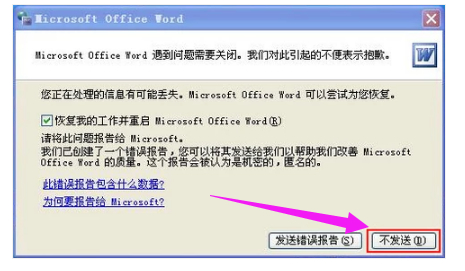
当系统弹出错误报告提示窗口时,首要操作是选择"不发送"选项。这个步骤能避免系统自动上传错误日志导致操作中断,为后续修复工作保留操作界面。
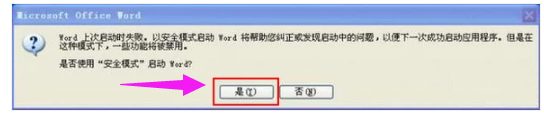
完成错误报告关闭后,程序会自动弹出恢复对话框,此时需点击"是"确认进入安全模式。该模式会禁用部分插件和自定义设置,保证基础功能的正常运行。
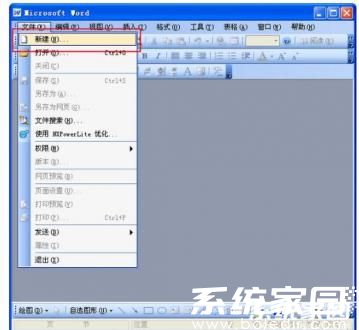
进入安全模式界面后,点击左上角"文件"菜单选择"新建"功能。此操作将绕过原有问题模板,创建新的工作环境。
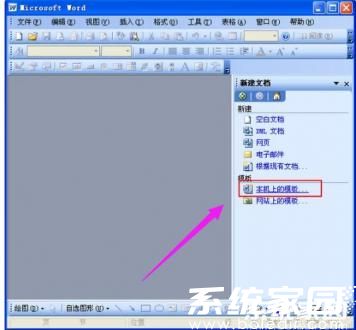
在右侧任务窗格中找到"本机上的模板"选项并单击。该操作可访问本地存储的文档模板文件,这些文件可能因损坏导致程序异常。
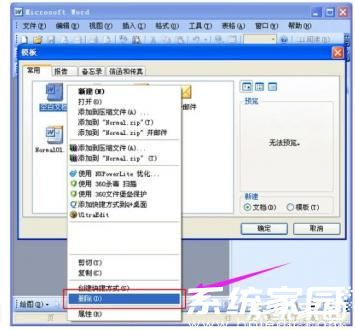
在弹出的模板管理界面,定位至"常用"选项卡。右键点击"空白文档"模板,在上下文菜单中选择"删除"指令。该操作将清除已损坏的默认模板,系统会在下次启动时自动重建。
完成上述操作后重新启动Word程序,系统会自动生成新的空白文档模板。建议定期进行Office组件更新,及时安装安全补丁可有效预防此类问题。若问题仍未解决,可尝试通过控制面板的"修复"功能对Office套件进行完整性检测。